
今日技巧
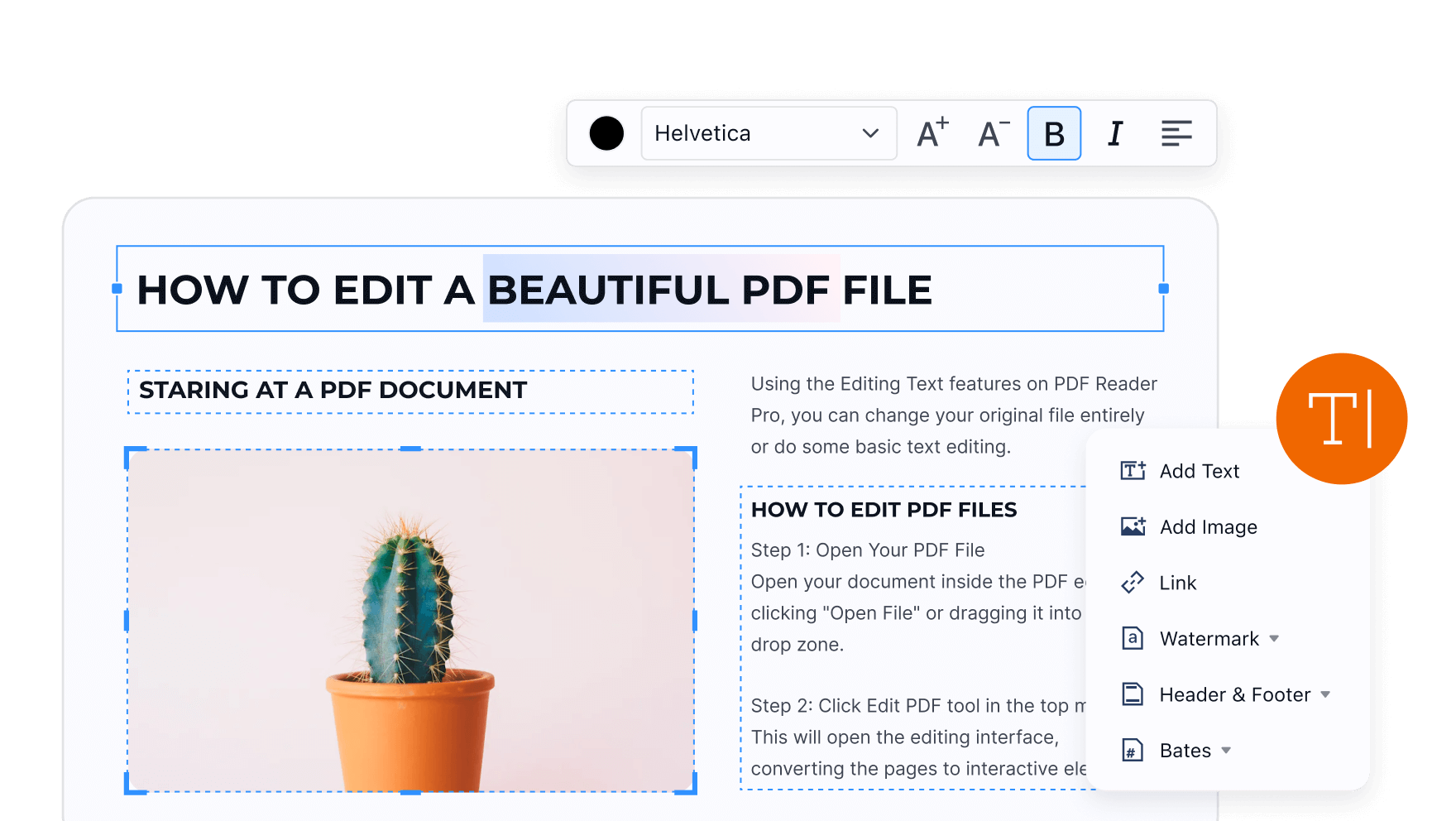
不用重做文件,也不需将PDF转成Word再进行编辑。
你可以直接点击工具栏上的“编辑”,就可以一键修改文档中的文字内容,同时还可以保持原有排版,不影响整体结构。
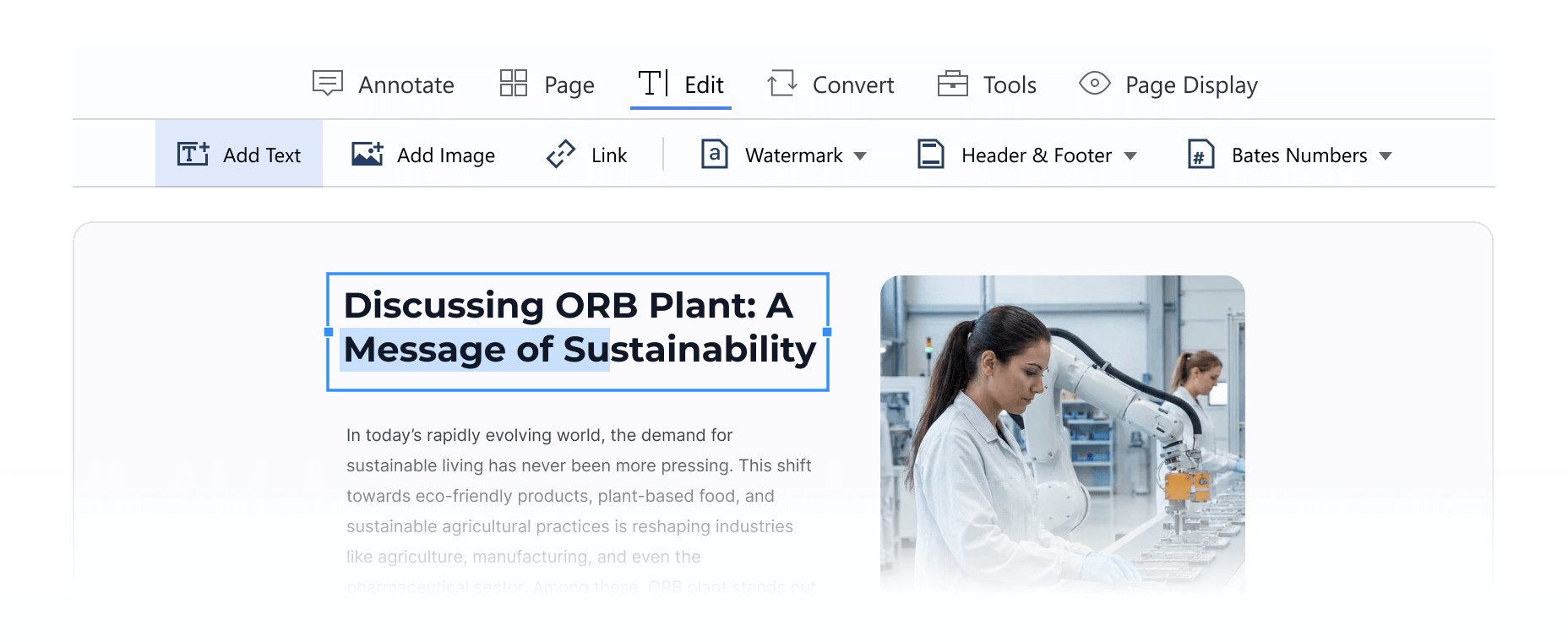
需要对文档中一级标题进行加大加粗以突出显示?或是对文中重点内容进行变色处理?
PDF Reader Pro 可以轻松调整字体样式,字号和颜色,或是对文本进行加粗、斜体。编辑 PDF,不只是改内容,还包括让文件 “看起来更专业”。
点击工具栏中“编辑”,选中需要调整的文本,属性面板将在右侧展现,你可以在面板中自由编辑文本属性。
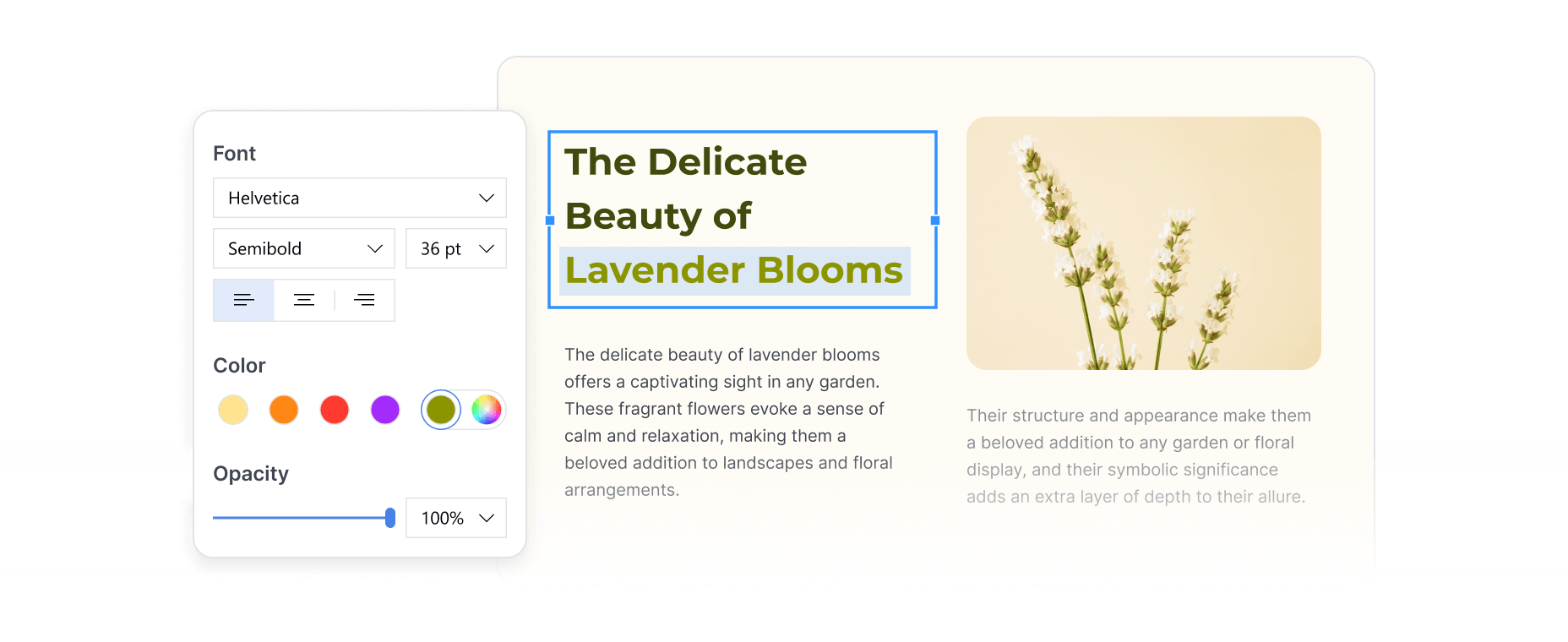
编辑PDF不仅要对文字内容进行修改,文档中错误的图片,也需要替换更新,具备编辑图片能力是PDF软件一项必备的重点技能。
点击工具栏中的“编辑”,选中需要调整的图像,在右侧的属性面板中,你可以选择替换、裁剪、旋转等,或是直接删除不需要的图像

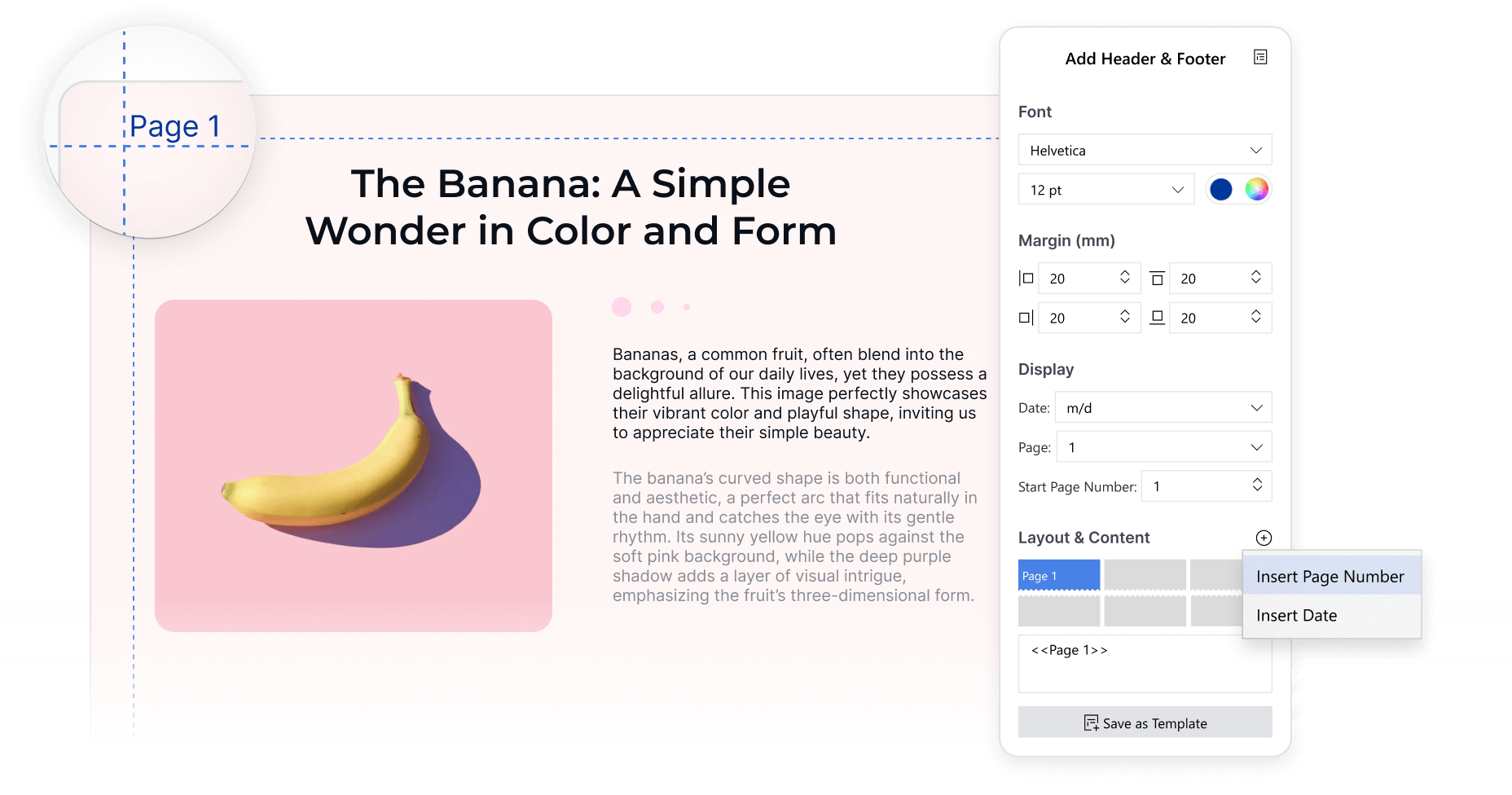
规范的 PDF 文件,往往少不了页码,包含公司信息的页眉页脚等, PDF Reader Pro 可以快速为文档插入页眉页脚,让你的文档看起来更加专业和规范!
在工具选择 “编辑工具” -> “页眉和页脚”,然后进行外观和内容的设置:
完成好所有设定,页眉页脚就可以成功添加了!或者你还可以将设定好的页眉页脚批量添加到多个文件中,省时省力!
掌握这 4 个编辑 PDF 的重点技能,PDF将不再是静态文件,而是一份可编辑可互动的文档。
快使用PDF Reader Pro 来体验这些高级编辑功能吧! --》7天免费试用